
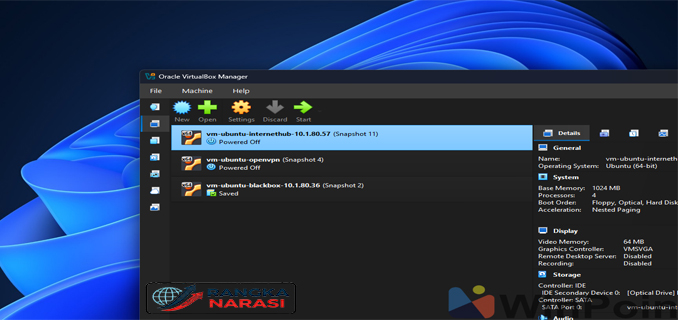
Rangka Narasi — Di era digital sekarang, kebutuhan akan Home server semakin meningkat. Banyak pengguna ingin memiliki server pribadi untuk belajar, mengelola data, hosting website, atau mencoba berbagai aplikasi server tanpa tergantung pada layanan cloud komersial. Dengan harga perangkat yang semakin terjangkau dan kemudahan software modern, membuat home server sendiri kini menjadi lebih realistis dan menarik bagi para penggemar teknologi.
Salah satu perangkat yang menarik perhatian adalah GEEKOM A5, mini PC yang ringkas, hemat daya, dan cukup powerful untuk dijadikan home server pribadi. Dalam pengalaman saya, setup home server di GEEKOM A5 bisa dilakukan hanya menggunakan WSL (Windows Subsystem for Linux) tanpa perlu dual boot atau sistem Linux penuh, membuat proses lebih sederhana dan fleksibel.
Kenapa Memilih GEEKOM A5?
GEEKOM A5 menjadi pilihan ideal karena beberapa alasan:
-
Ukuran Mini tapi Kuat – Dengan desain compact, GEEKOM A5 mudah ditempatkan di meja atau rak, tapi tetap memiliki performa cukup untuk menjalankan server ringan hingga menengah.
-
Hemat Daya – Menggunakan daya listrik yang rendah dibandingkan PC desktop, cocok untuk penggunaan 24/7 di rumah.
-
Kompatibilitas Software – Dukungan Windows 11 terbaru membuat instalasi WSL dan berbagai aplikasi server menjadi mudah.
Perangkat ini sangat cocok bagi mereka yang ingin mengeksplorasi dunia server, belajar administrasi Linux, atau menjalankan aplikasi web lokal tanpa harus membeli server fisik mahal.
Memanfaatkan WSL untuk Home Server
Windows Subsystem for Linux (WSL) adalah fitur Windows 10/11 yang memungkinkan pengguna menjalankan distribusi Linux secara native tanpa dual boot. Dengan WSL, saya bisa menginstal Ubuntu atau Debian langsung di Windows, lalu menjalankan server seperti Apache, Nginx, MySQL, atau Docker.
Langkah-langkah setup home server di GEEKOM A5 menggunakan WSL:
-
Aktifkan WSL – Masuk ke Windows PowerShell dan jalankan perintah:
Perintah ini akan menginstal WSL2 sekaligus distribusi Linux default (misal Ubuntu).
-
Update Sistem Linux – Setelah instalasi, buka terminal WSL dan jalankan:
-
Instalasi Server – Saya memilih menginstal stack LAMP (Linux, Apache, MySQL, PHP) menggunakan:
Apache dan MySQL berjalan di WSL, membuat home server siap digunakan untuk website lokal atau proyek pengembangan.
-
Manajemen Layanan – Semua layanan server dapat dijalankan, dihentikan, atau di-restart dengan perintah:
WSL memungkinkan server berjalan bersamaan dengan Windows tanpa reboot.
-
Docker untuk Fleksibilitas – Untuk proyek yang lebih kompleks, WSL mendukung Docker Desktop. Dengan Docker, saya bisa menjalankan kontainer untuk berbagai aplikasi tanpa konflik konfigurasi.
Keuntungan Setup Home Server Pakai WSL
Ada beberapa keuntungan yang saya rasakan dari setup ini:
- Tidak Perlu Dual Boot – Saya tetap menggunakan Windows 11 sebagai sistem utama, tapi memiliki lingkungan Linux penuh untuk server.
- Mudah Backup dan Restore – File server berada di sistem WSL, mudah dibackup tanpa mengganggu sistem Windows.
- Belajar Linux dengan Praktis – Tanpa harus meninggalkan Windows, saya bisa belajar perintah Linux, manajemen server, dan deployment aplikasi.
- Hemat Ruang dan Daya – Mini PC GEEKOM A5 cukup untuk kebutuhan server lokal, dan WSL membuat penggunaan sumber daya lebih efisien dibanding virtual machine full.
Tantangan dan Tips
Meski setup ini nyaman, ada beberapa hal yang perlu diperhatikan:
- Port Forwarding – Jika ingin mengakses server dari luar jaringan lokal, perlu konfigurasi router agar port tertentu terbuka.
- Performance Limit – Untuk server dengan trafik tinggi atau aplikasi berat, mini PC dan WSL mungkin terbatas. Namun untuk belajar dan proyek pribadi, performanya sudah memadai.
- File System Access – WSL memiliki integrasi dengan Windows, tapi membaca/menulis file lintas sistem kadang lebih lambat. Disarankan menyimpan file server di sistem WSL sendiri.
Tips tambahan: selalu update paket Linux, gunakan firewall untuk keamanan, dan manfaatkan Docker untuk mengisolasi aplikasi agar tidak saling mengganggu.
Home Server Praktis di GEEKOM A5
Menggunakan GEEKOM A5 dan WSL untuk setup home server adalah solusi yang praktis, hemat biaya, dan fleksibel. Dengan perangkat mini dan fitur WSL, saya bisa memiliki server pribadi di rumah tanpa perlu investasi besar atau repot mengatur dual boot Linux.
Setup ini sangat cocok untuk:
- Pemula yang ingin belajar Linux dan server.
- Developer yang butuh environment testing lokal.
- Pengguna yang ingin hosting website atau aplikasi internal rumah.
Dengan sedikit penyesuaian, home server ini bisa berjalan 24/7, mendukung berbagai aplikasi, dan menjadi laboratorium pribadi untuk belajar teknologi server modern. Bagi penggemar teknologi, kombinasi GEEKOM A5 + WSL adalah solusi ideal untuk memulai perjalanan di dunia home server.